
[emacs] jupyter notebook settings
python, ipython, jupyter notebook, google colab이란?
python의 동작방식
python은 interpreter와 compiler 두가지 모드가 있다. interpreter는 REPL(Read Evaluate Print Loop)로 동작한다. shell에서 typing한 code가 interpreter의 입력이 되고, 입력된 code는 실행되서 결과를 다시 shell로 보낸다.
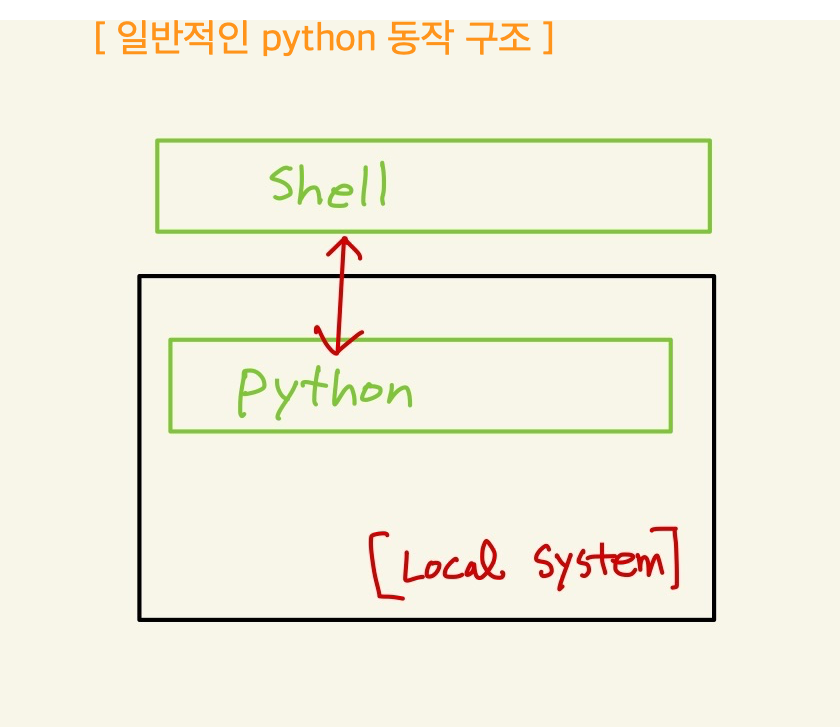
Figure 1: python 동작구조
shell과 python은 local system에서 수행된다.
ipython과 ipython notebook
python이 개발된 이후에 ipython이란것도 비슷한 시기에 개발되었다. ipython은 interactire python이라는 뜻인데, interactive는 주고 받는다는 뜻이다. code를 python한테 주면 실행하고 그 결과를 다시 받는 구조는 python의 interpreter의 동작방식과 다르지 않다. 차이가 있다면 socket을 사용해서 원격에 있는 python interpreter와 주고 받을 수 있다는 것이다. 그리고 입력방식도 차이가 있다. shell에서 입력받는 code가 아니라, cell이라는 단위로 입력 받는다. 이렇게 한 이유는 literate programming을 하기 위해서이다. literate programming은 org모드에서 code-babel을 생각하면 된다. 그래서 notebook파일을 제공한다. notebook 파일은 json구조로 되어 있어서, web page처럼 browser에서 읽을 수 있다. code가 입력되는 cell과 text를 입력하는 cell이 web page에 있다고 봐도 된다. org 파일의 웹버전 같은 느낌이다.
여튼 요약하면 browser에서 notebook을 열고 notebook에 code를 cell단위로 입력하고 원격에 있는 server에 연결해서 python을 실행시키는 구조다. jupyter나 google colab이나 동일한 방식이다. colab은 server가 google cloud에 있다. gpu가 있는 compute engine을 사용할 수 있다. client는 local의 browser이지만, notebook은 google drive에 있는 notebook을 사용한다. 반면 jupyter는 open source이고 범용적이라서 default로 local의 server와 local의 file system에 notebook을 사용한다. client로 browser를 이용하는건 동일하다.
아래는 좀더 jupyter와 colab에 대해 적었는데, 동어반복 수준이다.
jupyter와 jupyter notebook
jupyter는 project이름이다. jupyter라는 project가 뭔지는 jupyter 홈페이지에 나와 있다.
Project Jupyter is a non-profit, open-source project, born out of the
IPython Project in 2014 as it evolved to support interactive data
science and scientific computing across all programming
languages. Jupyter will always be 100% open-source software, free for
all to use and released under the liberal terms of the modified BSD
license.
요약하면 jupyter와 jupyter notebook은 ipython이 python에 대한 interpreter만 사용하는 것에 문제가 있다고 생각함. 여러 언어를 지원하기로 함. jupyter는 ruby나 R도 사용가능 하다. 인터페이스만 제공하는 형태로 변경한 것이다. 인터페이스를 kernel이라고 부른다. jupyter notebook도 server client 구조로 되어 있다. browser가 client가 되어서 browser내에서 code cell을 입력하거나 notebook을 만들고, 각 cell을 ipython(kernel)의 입력으로 보내고, 실행한 결과를 다시 browser에게 보내게 된다. 위에서도 말했듯이 server client의 구조를 갖고, 원격에 서버가 있을수도 있고 local에 서버가 있을수도 있다. 구조는 다음과 같다.
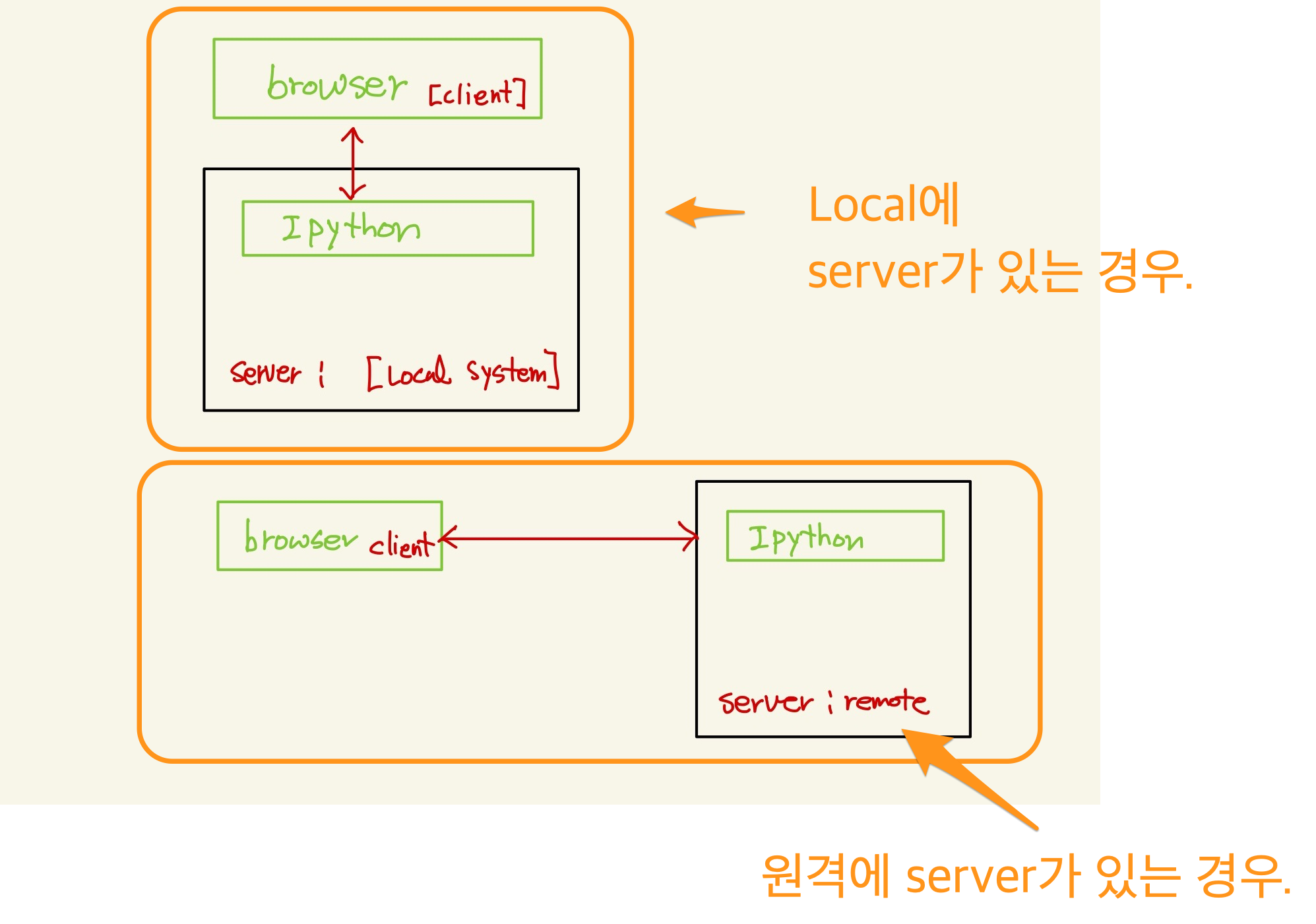
Figure 2: jupyter working
Google colab
google colab도 jupyter의 구조와 동일한 형태다. 그런데 programming언어는 python언어 하나만 사용 가능하다. google의 cloud와 gpu를 사용할 수 있다. 이말은 사용되는 notebook들이 local이 아닌 cloud에 저장되어 있고, python code를 실행하는 ipython(kernel)도 원격에 있으며, gpu를 사용할수 있다는 것이다. jupyter의 server가 jupyter server(hub)라는 이름으로 따로 있듯이, colab도 google colab server가 있다고 생각하면 된다. server가 따로 있다는 것은 python code를 실행할수 있는 kernel이 server에 있다는 말이다. 그리고,
요약
말을 복잡하게 했는데, python과 달리, ipython, jupyter notebook, google colab은 아래 그림을 보면 직관적으로 이해할 수 있다. 우선 python을 보면 다음과 같다. shell에서 명령을 내리면 local에 있는 python interpreter가 실행해서 결과값을 보여준다.
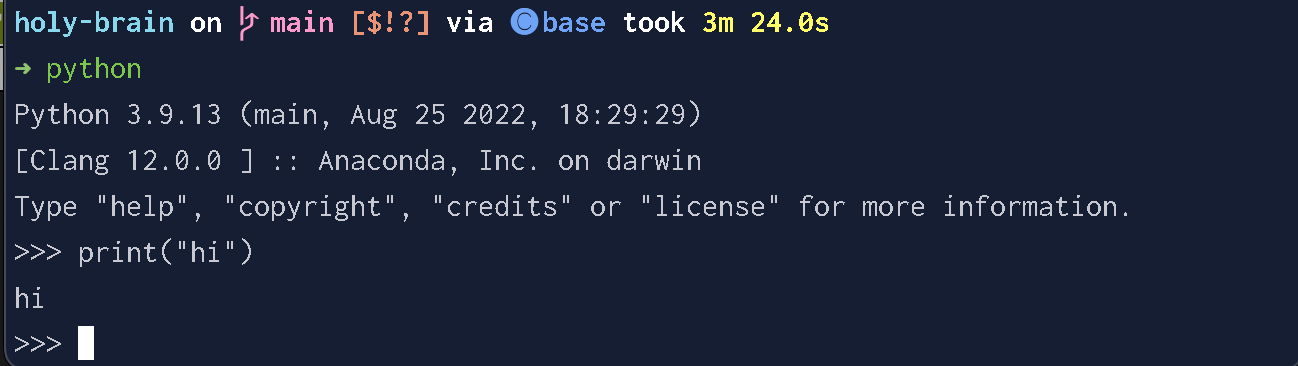
Figure 3: python
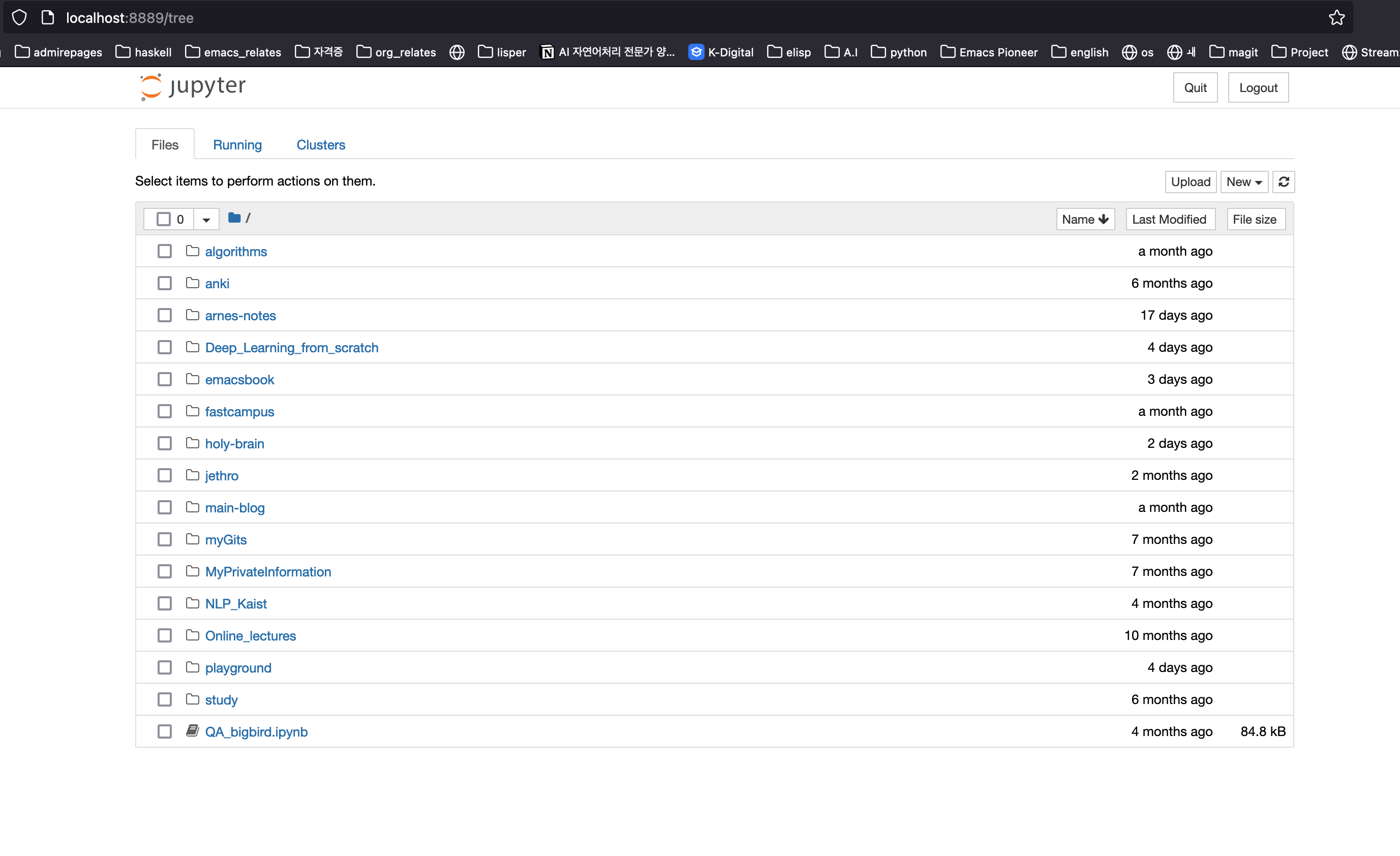
Figure 4: jupyter notebook explorer
browser에서 notebook을 선택할 수 있다.
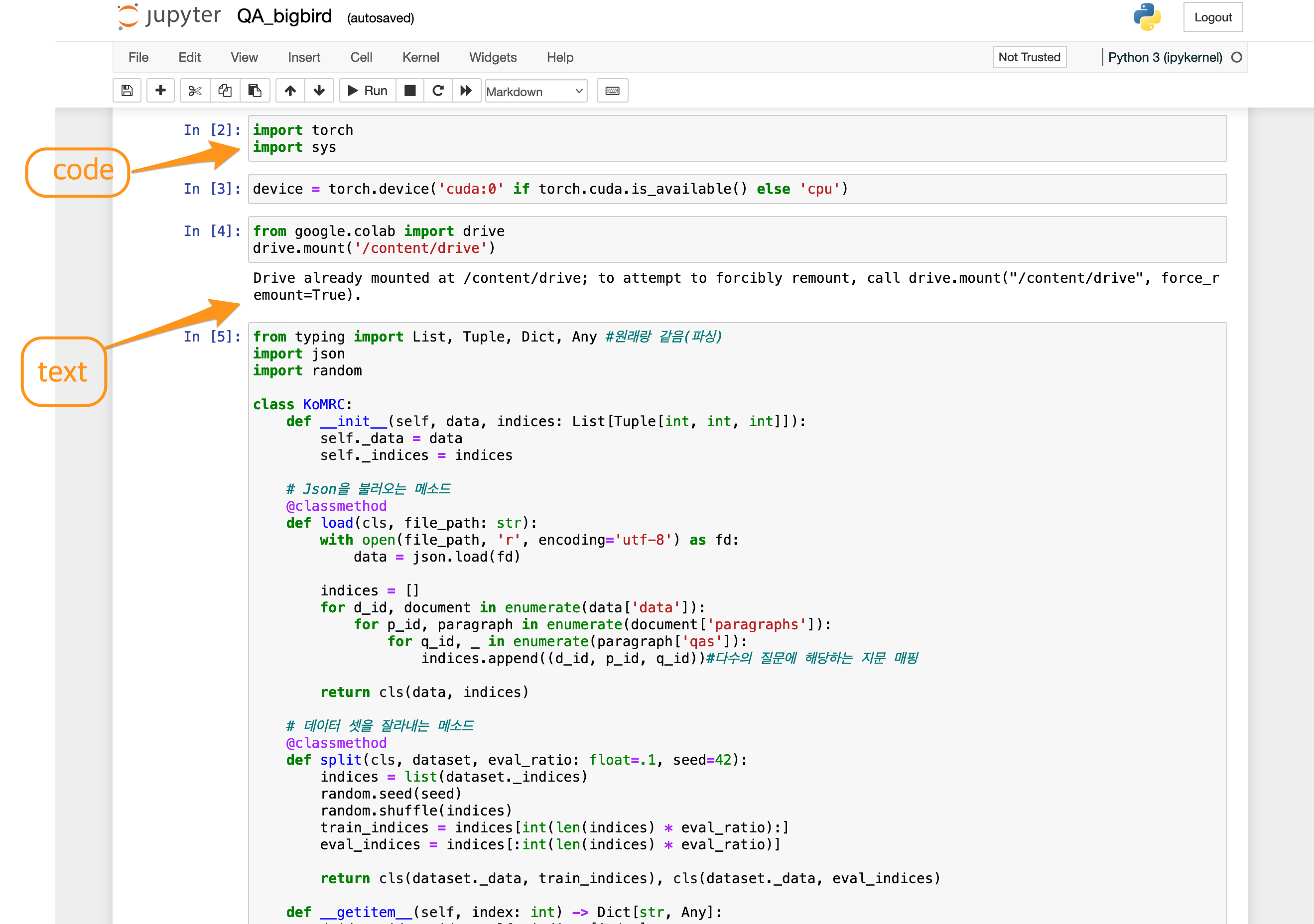
Figure 5: jupyter notebook
notebook을 선택하면 위와 같이 code와 text가 섞여있는 문서가 나온다. 실행할 수 있는 code block을 cell이라고 부르며 cell을 실행하면 결과가 표시되는 문서다. python에서는 shell에서 code를 실행하고 실행결과도 shell에서 확인하지만, ipython계열은 browser에서 notebook의 cell을 실행하고 실행결과를 notebook에서 확인 한다. browser가 shell의 역할을 대신하는 것이다. python에서 shell은 local에 있는 python interpreter과 통신하지만, browser를 사용하는 ipython계열에서는 실제 실행되는 python interpreter(kernel)은 원격에 있을수 있다. colab은 GCE라는 원격 server에 python interpreter가 있다. 그래서 GCE라는 원격 server가 gpu가 있으면 gpu를 사용할수 있는것이다. 그런데 가만 보면, notebook이라는게 emacs의 org파일과 동일한 형태다. code와 text가 섞여있고, code를 실행할수도 있다. 이런 것을 literate programming이라고 한다. emacs가 browser를 대신해서 client역할을 할수 있어보인다. emacs에서 notebook list를 보여주고, notebook을 선택해서 code를 실행하고 결과도 확인할 수 있을꺼 같다. 또한 org와 비슷하다고 했으니, org문서를 .ipynb로 변환하거나 .ipytnb를 org로 변환하는게 가능해 보인다.
emacs에서 notebook 사용
jupyter나 colab은 server&client구조고, browser가 client역할 을
한다. 원격에 있는 server에 접속해서 server가 가진 notebook list를
가져오고 notebook에 있는 code를 원격 server에 보내고, server가 실행한
결과를 browser에서 보여주는 것들은 emacs에서도 가능하다. 즉 emacs가 client역할 을 하는 것이다. emacs에서 원격서버에 접속해서 notebook
list를 가져오고 code를 원격에 보내고 결과를 emacs buffer에 보여주는
것이 가능하다. 이것을 가능케하는게 ein이라는 package 이다. 또한
.ipynb라는 notebook과 org파일들은 구조가 거의 같다. 그래서 org파일을
ipynb로 변환하고 ipynb를 org로 변환할 수 있는데, 이때 ox-ipynb 라는
package를 사용할 수 있다.
ox-, ob- package들
참고로 emacs에서 ox-, ob-라는 prefix를 갖는 package들은 특정 기능을 수행한다. ox-는 org 문서변환을 하는 package들이다. 예를 들어서, ox-latex는 org문서를 latex문서로 변환한다. ox-md도 org문서를 md파일로 변환을 한다. 그리고 ob-로 시작하는 package들은 babel과 관련이 있다. ob- package는 code block에서 실행할 수 있게 해준다. 예를 들어서, ob-ruby는 code block을 실행할 때 ruby interpreter를 사용한다.
ein package
ein을 사용하면, browser로 notebook list를 보고 notebook을 실행하듯이 emacs에서 할 수 있다고 보면 된다. 그렇게 하기 위해선, browser가 원격 server와 접속해서 하는것처럼 emacs도 ein을 사용해서 서버에 접속한 후, notebook list를 가져오고, 가져온 notebook을 열어서 code cell을 실행할 수 있다. ein이 설치되어 있다면, .ipynb를 가진 파일을 dired에서 열면, browser처럼 notebook이 emacs에서 보여질것이라고 생각한다. 그런데 아쉽게도 .ipynb파일을 선택해도 notebook이 보여지지 않는다. json 파일이 열린다. ein에서 notebook을 browser럼 보려면, 다음과 같이 해야 보인다.
M-x ein:run 현재경로
위와 같이 ein:run으로 server에 접속하면, browser처럼 list를 가져오는 화면이 보이고, 그 화면에서 ipynb를 선택하면 browser에서 봤던것처럼 notebook이 보인다. 이것은 emacs에서 .ipynb파일에 대한 mode를 만들어서 ui를 만들지 않는다는것을 의미한다. 즉 emacs는 jupyter server를 실행시키고, 실행된 jupyter와 tramp로 통신하면서 jupyter server가 만든 notebook list화면을 가져와서 그대로 보여줄 뿐이다. notebook을 선택하면 선택된 notebook정보를 server에 보내면 notebook화면을 고스란히 emacs에게 전달해주고 emacs는 보여줄 뿐이다. 따라서 emacs에서 확장자가 .ipynb를 dired모드에서 click한다고 해서 notebook이 보이지 않는다. 이건 좀 실망이긴 하다. inferior mode는 맘에 들지 않기 때문이다.
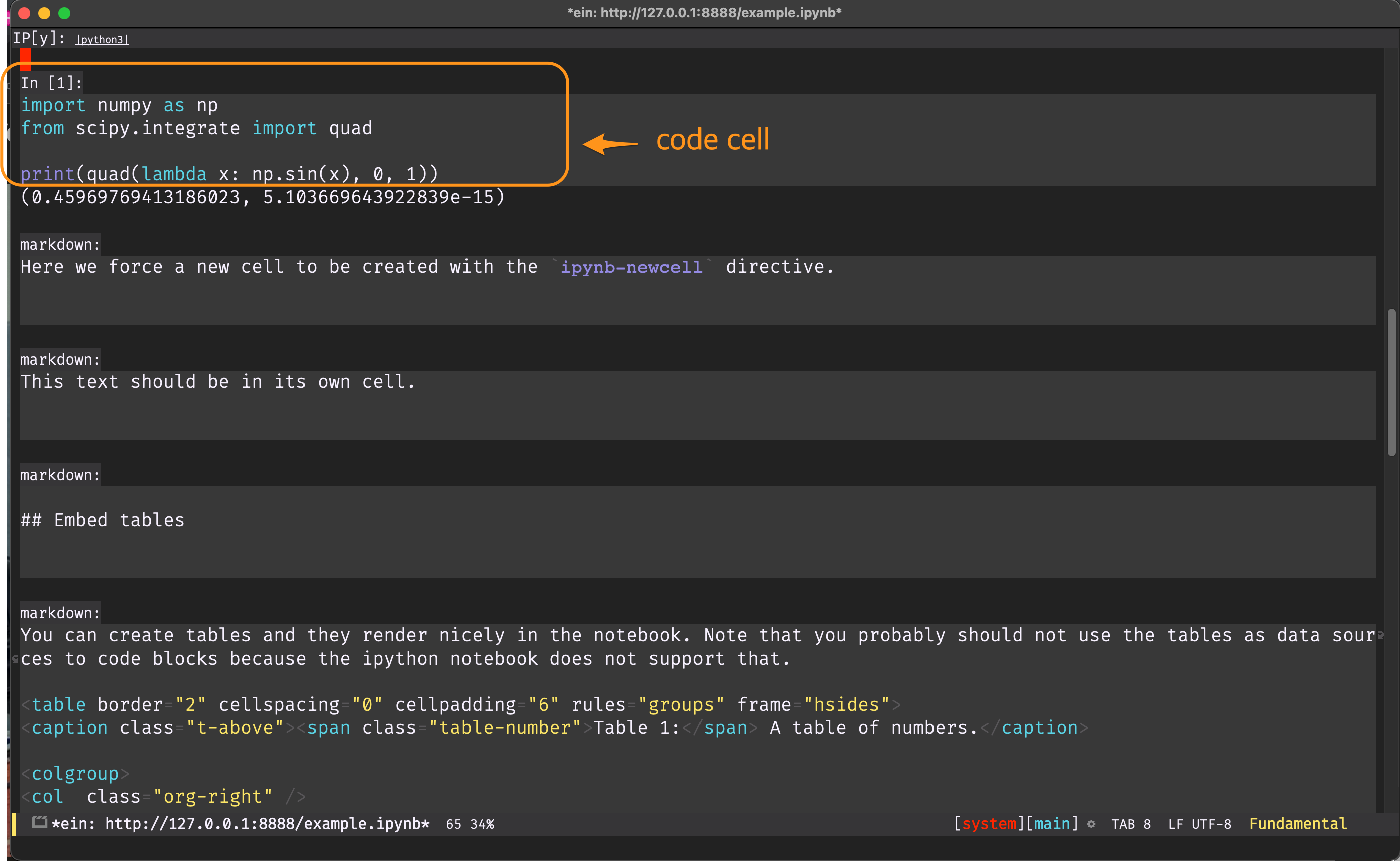
Figure 6: ein notebook
(use-package ein
:ensure t)
사용법
jupyter처럼 현재 위치에서 실행
console에서 jupyter notebook하면 현재 경로에 대해서 browser가 notebook list목록을 보여주듯이 ein에서도 그렇게 할 수 있다.
M-x ein:run
google colab 사용하듯이
browser에서 google colab에 url 연결하면, notebook list를 가져온다. emacs에서도 가능할까? google drive나 colab에 연결하려면 oauth로 토큰을 받아서 사용해야 하는데, 이상하게 google의 project설정화면은 hang on상태다.
M-x ein:notebooklist-login

url: https://colab.research.google.com